같은 그림 · 같은 작업
그림 한 장이
스티커가 되기까지.
먼저 올린 그림으로 만들고, 말로 고치고,
오프린트미에서 주문을 이어갑니다.
직사각 싱글 스티커30×50mm · 가로리무버블 · 50개
01
“이 그림으로 스티커 만들고 싶어.”
그림을 먼저 올리고, 대화에서 재질·방향·수량을 고릅니다.
02
“가운데로 옮기고 20% 크게 해줘.”
오프린트미 MCP를 선택해 말로 수정합니다. 원본과 50개는 유지됩니다.
03
더 다듬고 싶으면 2.0 편집기로.
같은 디자인을 조금 기울여 저장합니다.
04
ChatGPT에서도 최신 디자인으로.
2.0에서 저장한 결과가 인앱에도 이어집니다. 10/8 같은 디자인·50개를 다시 확인했습니다.
05
주문 버튼에서 공식 주문 화면으로.
인앱 주문 버튼 → 링크 열기 → 같은 디자인·50개 확인.
개발 환경의 단계별 성공 화면 · 대화 편집은 앱 선택 후 진행 · 실제 결제 미진행
히안의 직접 테스트 · CHATGPT WEB · 2026.10.07
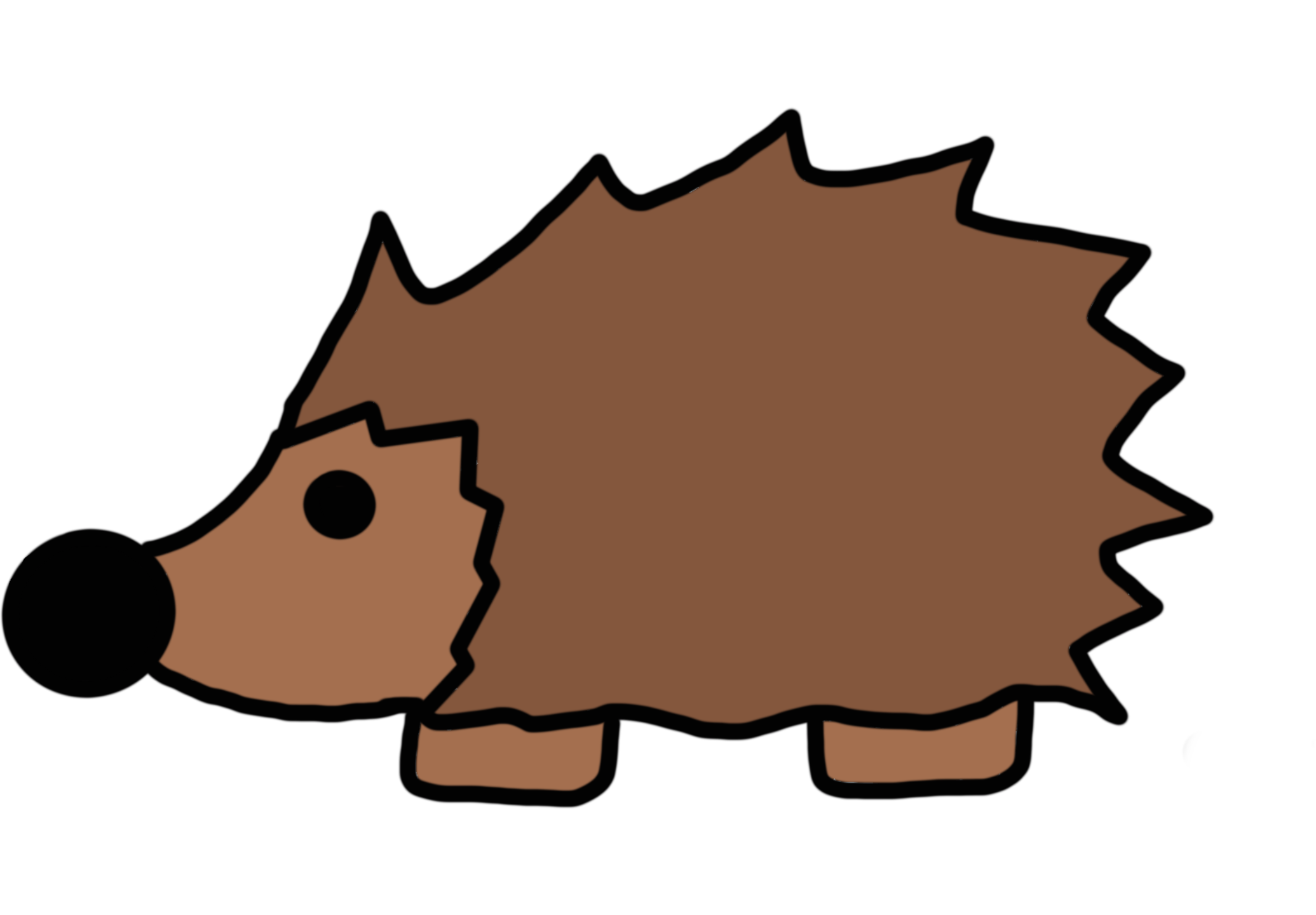
고슴도치로
직접 만들어봤어요.
직사각 싱글 스티커30×50mm · 가로홀로그램 · 1개
01
이미지로 제작을 요청합니다.
“이 캐릭터로 스티커 만들고 싶은데”
02
가능한 상품과 옵션을 확인합니다.
직사각 싱글 스티커 · 30×50mm
03
재질 설명을 듣고 선택합니다.
“홀로그램으로 가로 방향으로 만들어볼래”
04
내 그림이 스티커가 됩니다.
홀로그램 효과가 적용된 첫 미리보기
05
말로 고치고 결과를 확인합니다.
“고슴도치 크기 좀 키우고 가운데 정렬해줘”
히안이 직접 진행한 이미지 요청 → 상품·재질 선택 → 제작 → 대화 편집 화면입니다.
그림으로 만드는 상품
같은 그림으로,
더 다양한 상품을.
말로 고친 디자인부터 2.0 편집과 주문 연결까지.
개발 환경의 단계별 성공 화면 · 시험 가격 · 실제 결제 미진행
고슴도치를 키우고,
같은 디자인으로 주문.
홀로그램 스티커 · 세로 30×50mm · 50개01대화로 가운데 정렬하고 20% 확대
02같은 디자인을 2.0에서 확인
03공식 주문 화면에서도 같은 디자인·50개
같은 작업의 단계별 성공 화면 · 개발 환경의 시험 가격 · 실제 결제 미진행
사진 먼저, 수정은 대화로.
스마트톡 10개사진을 올리고 스마트톡 10개를 만든 뒤, “곰 좀 더 크게 하고 가운데로 옮겨줘.”
01사진으로 만든 첫 디자인
실제 화면 확인 중
02말로 확대하고, 가운데로
실제 화면 확인 중
이 사례는 대화 편집·저장 확인입니다. 아래 주문 연결은 별도로 검증한 스마트톡 20개·키링 20개·핀뱃지 1개·포스터 10장 사례입니다.
스마트톡
20개01저장 미리보기
실제 화면 확인 중
022.0에서 다시 열기
실제 화면 확인 중
03실제 주문 상품 화면
실제 화면 확인 중
키링
20개01저장 미리보기
실제 화면 확인 중
022.0에서 다시 열기
실제 화면 확인 중
03실제 주문 상품 화면
실제 화면 확인 중
핀뱃지
1개01저장 미리보기
실제 화면 확인 중
022.0에서 다시 열기
실제 화면 확인 중
03실제 주문 상품 화면
실제 화면 확인 중